三种方式恢复 MPC 钱包:云端、网盘与本地分片的还原流程
换手机、重装系统、误删应用——只要邮箱和备份还在,钱包就能完整找回。恢复流程与创建流程高度相似,差异在「验证身份之后选择哪条备份通道」。本页按官方新手指南的恢复章节展开。
恢复的共同起点
无论哪种备份方式,恢复都以同样的两步开始:
- 在登录页点击 Use Email,输入注册邮箱。
- 去邮箱查收验证码并填入,系统确认身份后进入恢复选项。
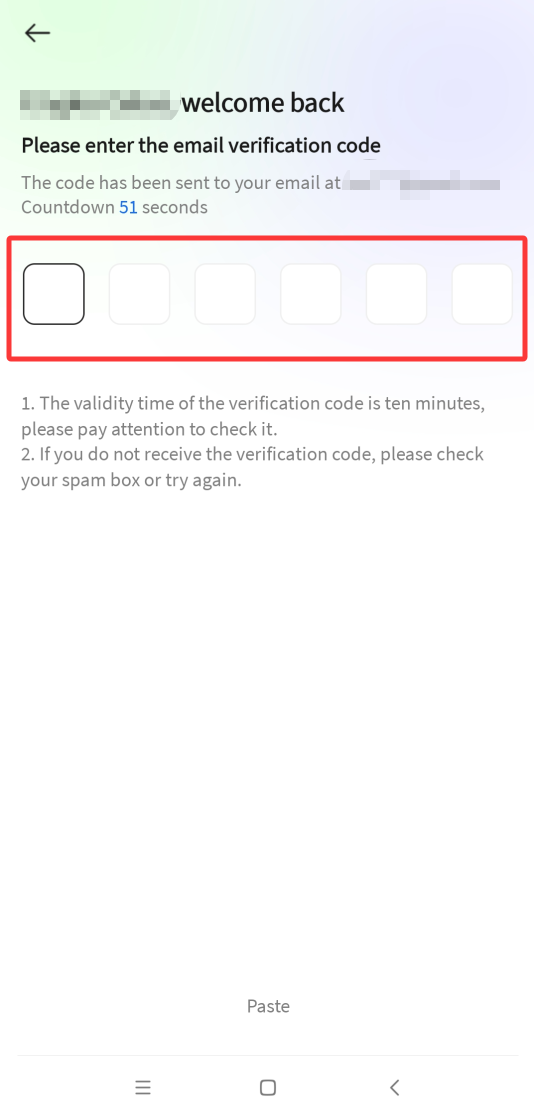
接下来按你当初启用的备份方式分流。
路径一:云备份恢复
最常用的路径,流程基本自动:
- 选择 Cloud Backup(云备份)。
- 输入钱包密码。
- 系统取回加密分片、解密并还原钱包,地址与资产同步出现。
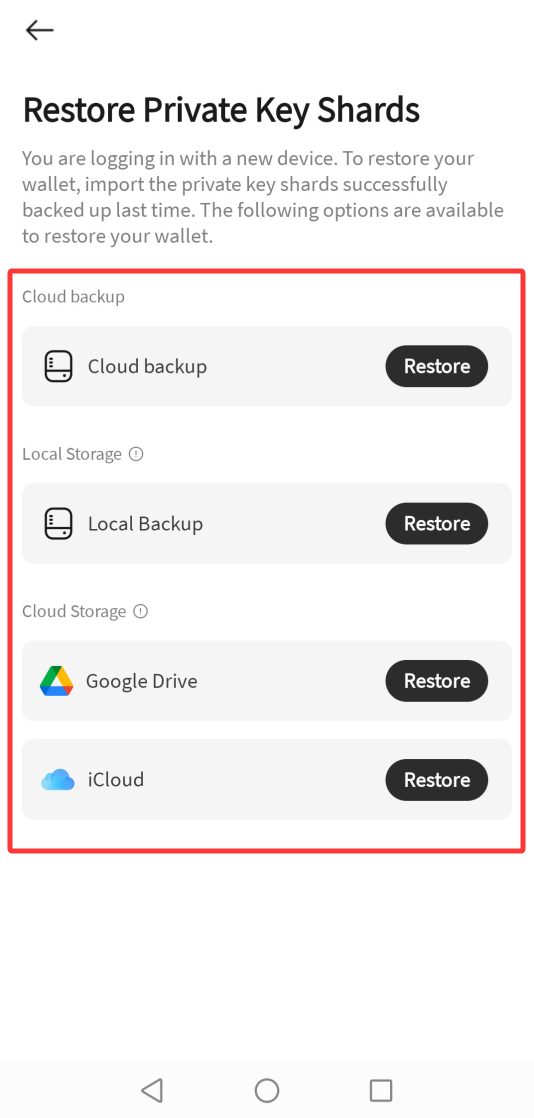
路径二:iCloud / Google Drive 恢复
第三方网盘路径与云备份行为一致:输入邮箱验证码后,钱包自动还原,无需手动找文件——前提是你当初把备份同步到了对应的网盘账号,并且现在登录的是同一账号。
路径三:本地备份恢复
本地分片文件需要手动指定:
- 邮箱验证码通过后,选择 Local Backup(本地备份)。
- 在文件选择器中找到当初保存的私钥分片文件。
- 输入钱包密码完成导入。
本地文件路径记不清时,先在旧设备或电脑里搜索备份时生成的文件名;文件损坏则只能依赖云端副本。
恢复过程中的密码验证
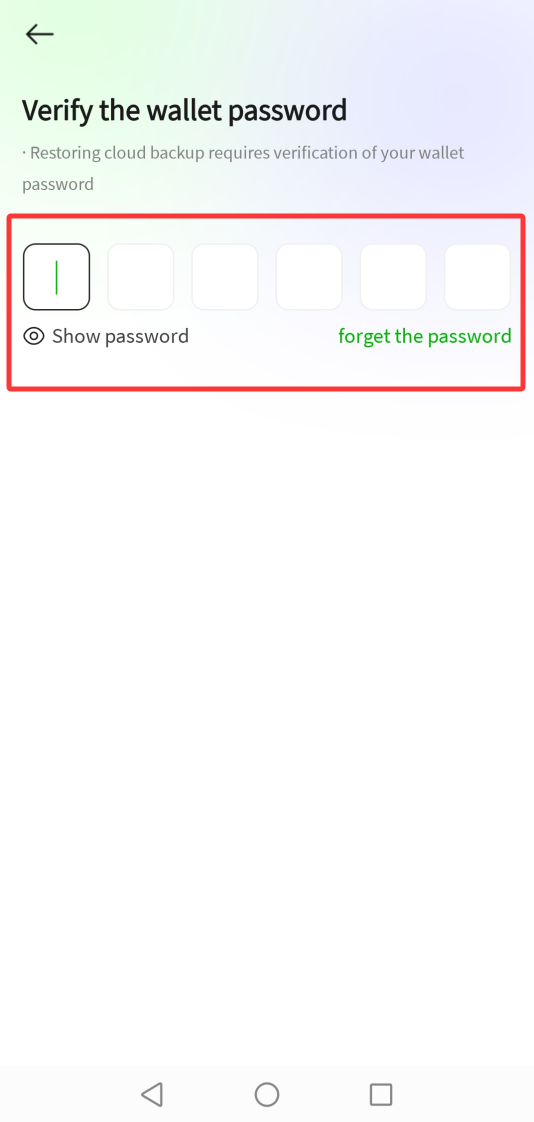
无论哪条路径,密码验证都是最后一关。若密码也已遗忘,参考设置钱包密码「忘记密码怎么办」一节:邮箱在手就能重设,备份缺失则无力回天。
恢复后检查清单
- 核对钱包地址与恢复前一致。
- 检查代币列表与余额是否完整(链上数据按网络重新同步,稍等片刻)。
- 重新执行一次云备份,让新设备持有最新分片。
- 确认收发功能正常,可先做一笔小额转账验证。
恢复流程整理自官方帮助中心新手指南「恢复钱包」章节,不同版本界面的入口名称可能略有差异。